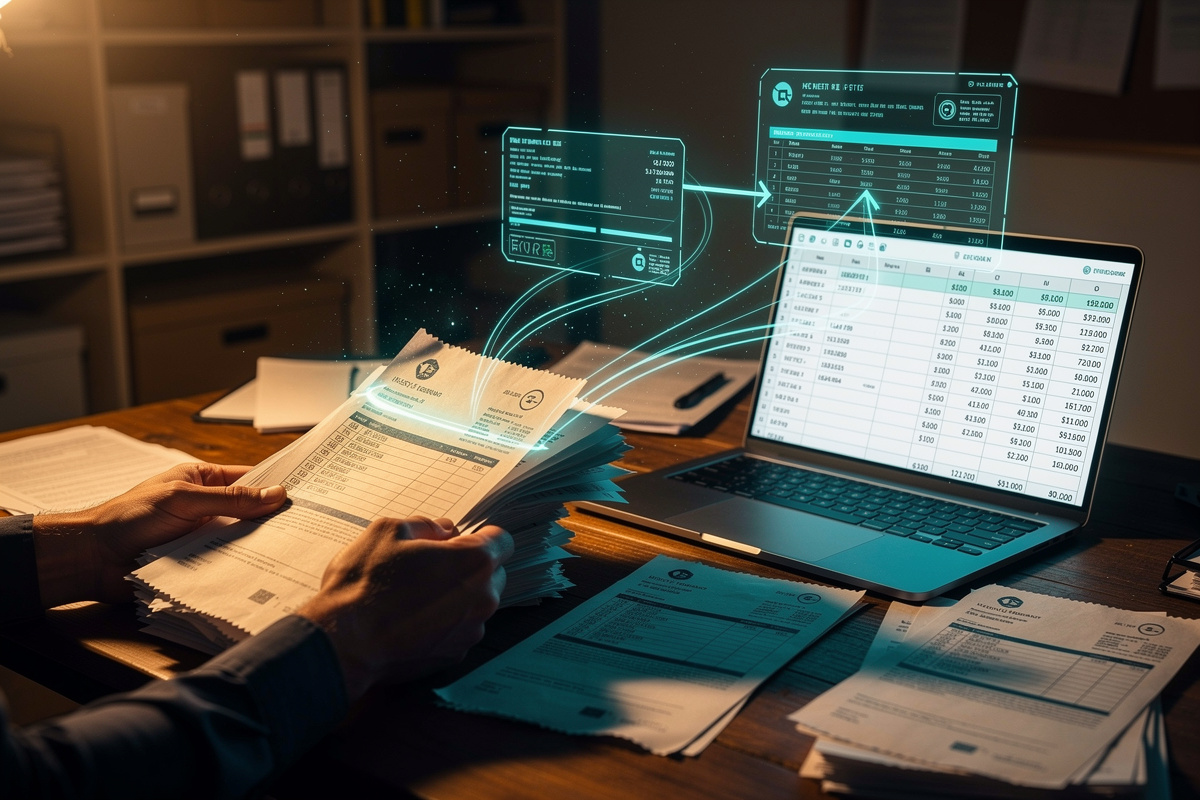
Je vais être direct : si vous cherchez à extraire les données d’une facture PDF vers Excel gratuitement, c’est que vous avez déjà passé des heures à faire du copier-coller. Ou pire, à ressaisir des lignes entières en espérant ne pas inverser deux colonnes. J’ai accompagné des dizaines de TPE qui perdaient en moyenne trois heures par semaine sur cette tâche. Le résultat ? Des erreurs dans les rapprochements bancaires, des TVA fausses, et une équipe frustrée.
Vous en avez assez de recopier vos factures à la main ?
Le scénario est toujours le même. Un gestionnaire reçoit un lot de factures fournisseurs en PDF. Il les ouvre une par une. Il copie le numéro, la date, le total. Il bascule sur Excel. Il colle. Et là, la mise en page explose : les colonnes ne correspondent plus, les accents deviennent des symboles, les montants se collent les uns aux autres. Résultat : il passe plus de temps à corriger le tableau qu’à faire la saisie initiale.
Si vous êtes dans ce cas, je vous rassure : ce n’est pas un problème de compétence. C’est un problème d’outil.
Le scénario que je vois tous les jours dans les TPE
La semaine dernière, une cliente m’a montré son fichier Excel. Elle avait noté manuellement chaque facture de son fournisseur principal. Sur 47 lignes, 6 totaux étaient faux. Elle n’avait aucun moyen de le savoir sans tout vérifier une à une. Elle a fini par passer son dimanche soir à comparer ses relevés bancaires avec ses documents papier. Une perte de temps totale, et un risque réel d’erreur de TVA.
Cette situation est évitable. Il existe des outils d’extraction de données qui lisent automatiquement les factures, même scannées, et les transforment en tableau Excel structuré. Et certains sont gratuits. Mon objectif ici est de vous montrer lesquels valent vraiment le coup, et comment les utiliser sans vous brûler les ailes.
Ce que les convertisseurs PDF classiques ne vous disent pas
Beaucoup commencent avec des convertisseurs classiques : SmallPDF, Adobe, iLovePDF. Ces outils sont très bien pour convertir un document texte en format DOCX ou pour extraire des paragraphes. Mais dès qu’il s’agit de tableaux de factures, ils montrent leurs limites. Ils ne comprennent pas la structure du document. Ils copient le texte sans respecter les colonnes, les lignes, ni les relations entre les champs.
SmallPDF, Adobe, ilovePDF : bons pour le texte, mauvais pour les tableaux
J’ai testé ces outils sur une facture simple avec quatre colonnes. Le résultat Excel était un bloc de texte sans aucune structure. Les montants étaient mélangés, les lignes d’articles décalées. Pour extraire des données exploitables, il faut un outil qui analyse la structure du tableau, pas seulement les caractères.
La limite fatale : les PDF scannés et les images ne sont pas reconnus sans OCR
Autre écueil : les factures scannées. Si votre fournisseur vous envoie un papier scanné en JPEG, ces convertisseurs ne peuvent rien faire. Ils n’ont pas de fonction OCR, la reconnaissance optique de caractères. Vous devez alors tout recopier à la main. C’est là que l’IA change la donne.
La vraie solution : l’extraction de données par IA, pensée pour les factures
Les solutions modernes utilisent l’IA pour lire un document PDF comme le ferait un humain. Elles détectent les zones de texte, les images, les tableaux, et comprennent la logique d’une facture : où se trouve le numéro, la date, les lignes d’articles, les totaux.
Comment fonctionne un extracteur IA
L’outil importe le fichier. Il applique un OCR si nécessaire. Puis il identifie la structure du document et extrait les données dans un modèle structuré. En sortie, vous obtenez directement un tableau Excel ou CSV propre. Les bons outils gèrent les factures multi-pages, les relevés bancaires, les bons de commande. Et surtout, ils reconnaissent les champs clés : numéro de facture, date d’émission, échéance, montant HT, TVA, total TTC, et les lignes de détail.
Mon comparatif terrain : 3 outils gratuits pour extraire des données de factures PDF vers Excel
J’ai testé de nombreuses offres. Voici mon retour sur trois outils qui proposent une vraie solution gratuite, sans carte bancaire.
Ce que valent les offres gratuites
J’ai créé un tableau comparatif pour vous éviter de perdre du temps. Les volumes annoncés sont ceux que j’ai constatés lors de mes tests, et ils peuvent évoluer.
| Outil | Offre gratuite | Précision observée | Export | Limite principale |
|---|---|---|---|---|
| Mindee | 10 factures par jour, sans inscription | 95-98% sur factures standard | Excel, CSV, JSON | Volume quotidien limité |
| Veryfi | 50 pages par mois, compte gratuit | 99% sur scans bien contrastés | Excel, CSV | Reconnaissance des tableaux complexes |
| Docparser | Essai 15 jours, 500 pages | 98% sur structure fixe | Excel, CSV, Google Sheets | Pas vraiment gratuit après l’essai |
Mon conseil : si vous avez besoin de traiter des factures en continu, commencez par l’outil qui propose une vraie gratuité sans limite de temps. Le temps gagné est immédiat. Vous pourrez ensuite passer à une offre payante si le volume augmente.
Tutoriel : extraire une facture PDF vers Excel gratuit en 3 étapes, sans carte bancaire
Voici la méthode que je recommande à mes clients. Elle prend moins de deux minutes pour une facture simple.
Le workflow en 3 étapes
- Importez votre fichier PDF dans l’outil d’extraction IA. Pas besoin de créer un compte sur la plupart des outils gratuits.
- L’outil analyse le document et affiche un aperçu des données extraites. Vérifiez les champs clés : numéro, date, total.
- Exportez le résultat en Excel ou CSV. Ouvrez le fichier, structurez vos colonnes si nécessaire, et enregistrez.
Cette méthode fonctionne pour les documents PDF scannés, les factures en images, et les fichiers multi-pages. L’IA fait le travail à votre place.
Les erreurs fréquentes quand on extrait des factures, et comment les corriger
Sur le terrain, je vois toujours les mêmes erreurs. Les connaître vous évitera de perdre du temps.
Les erreurs que je vois sur le terrain
La première : les colonnes décalées. L’IA confond parfois la colonne « quantité » avec « prix unitaire ». Vérifiez systématiquement les lignes d’articles avant d’utiliser les données. La deuxième : les lignes fusionnées. Certaines factures présentent des lignes de remise qui cassent le tableau. Dans ce cas, l’outil peut créer des lignes vides. Troisième erreur : les montants arrondis. L’IA peut arrondir les centimes. Activez l’option « décimales » si disponible.
Que faire si la facture est mal reconnue ? Les astuces de pro pour fiabiliser le résultat
Il arrive que l’extraction ne soit pas parfaite, surtout sur une mise en page inhabituelle. Avant de tout recopier à la main, essayez ces deux astuces.
Nettoyer le PDF en amont
Si votre document est un scan, améliorez la résolution. Ouvrez l’image dans un logiciel simple, recadrez les marges, augmentez le contraste. Un PDF propre donne des résultats nettement meilleurs. J’ai déjà corrigé une facture illisible en la redressant de trois degrés. L’IA a tout reconnu.
Forcer la détection du tableau
La plupart des outils d’extraction ont un mode tableau. Activez-le pour les factures complexes. L’outil s’appuie alors sur les lignes et colonnes du document plutôt que sur la mise en page libre. Ce mode est particulièrement efficace pour les relevés bancaires et les factures avec plusieurs pages.
Et après l’extraction ? Automatisez le classement dans Excel, Google Sheets ou Drive
Une fois que vous avez maîtrisé l’extraction, passez à l’étape supérieure : l’automatisation. Vous pouvez envoyer automatiquement chaque facture extraite dans un classeur Excel centralisé, sans toucher à votre clavier.
Connecter l’outil d’extraction à Google Sheets via Zapier ou Make
Zapier et Make sont des logiciels d’automatisation qui connectent vos applications. Par exemple, chaque fois qu’un PDF est ajouté à un dossier Google Drive, Zapier lance l’extraction et écrit les données extraites dans une ligne Google Sheets. J’utilise ce flux pour un client qui reçoit ses factures fournisseurs par e-mail. Le gain de temps dépasse les 20 heures par mois.
Mettre en place un flux de traitement automatique
Concrètement, vous créez un scénario dans Make : déclencheur (nouveau fichier dans Drive), action (extraction de données via l’API de l’outil), puis action (ajout d’une ligne dans Sheets). Le flux se déclenche automatiquement. Vos données extraites sont classées sans intervention. Je recommande de tester sur un petit volume avant de généraliser.
FAQ : vos questions directes sur l’extraction de données de factures PDF vers Excel gratuitement
Je terminerai par les questions que l’on me pose le plus souvent.
Est-ce vraiment gratuit ? Faut-il créer un compte ? Les données restent-elles privées ?
Oui, il existe des offres réellement gratuites. Certaines exigent un compte, d’autres non. Pour la confidentialité, lisez la politique de confidentialité : les outils sérieux traitent les documents immédiatement et ne les conservent pas. Ne confiez jamais une facture sensible à un outil dont vous ne trouvez pas la trace de la politique de données.
Les PDF scannés sont-ils reconnus ? Oui, grâce à l’OCR intégré. Factures multi-pages ? Oui, la plupart des outils les gèrent. Quels champs sont extraits ? Le numéro, la date, le total, la TVA, et les lignes d’articles. Puis-je intégrer les données extraites dans mon ERP ou Google Sheets ? Oui, via l’export CSV ou les API. Et si l’outil se trompe ? Vous corrigez l’aperçu avant l’export. C’est le principe même de l’extraction assistée.
J’espère que ces réponses vous éviteront des heures de saisie. L’extraction de données par IA n’est pas une option de geek. C’est un levier de productivité immédiat pour toute TPE.